Legalna mapa na żywo w Twojej aplikacji GPS
Najprostszy sposób, żeby mieć DUKT przy sobie: dodaj warstwę na żywo w OsmAnd, Guru Maps, DMD2, Locus czy gpx.studio. Bez pobierania map, zawsze aktualna. Wystarczy wkleić jeden adres — a w Guru Maps otworzyć jeden plik.
- ✓Legalne drogi zawsze aktualne — nic nie pobierasz ani nie aktualizujesz.
- ✓Działa w apce, którą już znasz: OsmAnd, Guru Maps, DMD2, gpx.studio.
- ✓Cała Polska w zasięgu jednego wklejonego adresu.
Skopiuj swój adres warstwy
- 1Wejdź w zakładkę Eksport mapyNa telefonie to zakładka Eksport. Wybierz Na żywo w aplikacji GPS (oznaczone jako NAJŁATWIEJ).
- 2Wybierz KTÓRE DROGISzybkie presety Tylko legalne / Wszystko albo Dostosuj listę…. To samo filtrowanie działa na żywo i offline. Potem Dalej.
- 3Dodaj warstwę w aplikacjiW OsmAnd wystarczy Dodaj do OsmAnd, dla Guru Maps pobierasz plik .ms, a dla DMD2, Locus czy gpx.studio klikasz Kopiuj przy gotowym adresie i wklejasz go jako nową warstwę (szczegóły niżej).
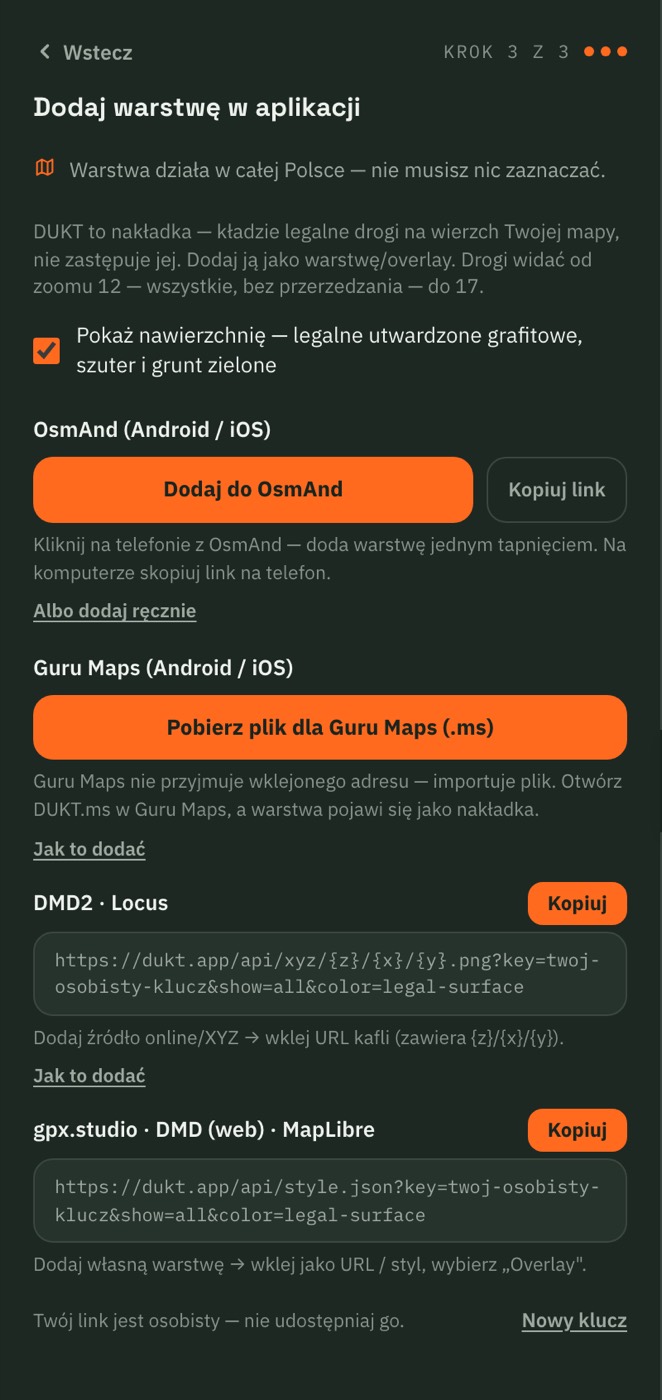
Krok 3: jeden przycisk dla OsmAnd, plik dla Guru Maps i gotowe adresy dla DMD2, Locusa i gpx.studio. Powiększ
Jak dodać mapę online w Twojej apce
DUKT daje dwa adresy: XYZ (kafle — dla OsmAnd, DMD2, Locus) i style.json (styl MapLibre — dla gpx.studio i DMD w przeglądarce). Wybierz ten pasujący do apki i wklej jako nakładkę (overlay) na swoją mapę. Guru Maps adresu nie przyjmuje — dla niego DUKT generuje gotowy plik (niżej).
OsmAnd (Android / iOS)
Najprościej: otwórz DUKT na telefonie i dotknij Dodaj do OsmAnd — warstwa doda się sama. Ręcznie: skopiuj adres XYZ (bloczek DMD2 · Locus), potem:
- 1Włącz wtyczkę Mapy onlineAndroid: Menu → Wtyczki → Mapy online (raz na zawsze). Na iOS ten krok pomijasz.
- 2Wejdź w nakładkę: Konfiguruj mapę → Warstwa nałożonaAndroid: Konfiguruj mapę → Warstwa nałożona. iOS: Konfiguruj mapę → Nakładka/Podkład → Nakładka. Nakładka kładzie drogi DUKT na Twojej mapie, zamiast ją zastępować.
- 3Dodaj własne źródło i wklej adresWybierz Dodaj źródło online (iOS) lub w liście źródeł opcję dodania własnego (Android), nadaj nazwę (np. „DUKT") i wklej adres.
- 4Zamień w adresie {z}/{x}/{y} na {0}/{1}/{2}To jedyny haczyk: OsmAnd używa {0} (zoom) {1} (x) {2} (y) zamiast {z}/{x}/{y}. Jeśli mapa się nie ładuje — prawie zawsze chodzi o to.
- 5Zapisz i dostrój przezroczystośćZapisz. Wróć do Warstwa nałożona, wybierz „DUKT" i suwakiem przezroczystościustaw, jak mocno drogi mają prześwitywać. Locus dodajesz tak samo (u niego zostaje {z}/{x}/{y}).
DMD2 (Drive Mode Dashboard)
DMD2 przyjmuje ten sam adres XYZ — bez zamiany placeholderów.
- 1Otwórz Map Settings → Online Map LayersTo panel warstw online (obok wbudowanych: ESRI Satellite, topo krajowe).
- 2Wybierz Add Custom Raster i wklej adres XYZ„Add Custom Raster" dodaje Twoje własne źródło kafli. Wklej skopiowany adres z DUKT.
- 3Włącz warstwę na mapieWłącz ją w panelu Online Map Layers albo przez ikony warstw w prawym dolnym rogu mapy (Active Map Layers). Drogi DUKT lądują nad mapą bazową.
Guru Maps (Android / iOS)
Guru Maps nie ma pola na wklejenie adresu — własne źródło dodaje się plikiem .ms.
- 1Pobierz plik: Pobierz plik dla Guru Maps (.ms)Przycisk jest w DUKT, w tym samym panelu co adresy. Plik DUKT.ms ma już w sobie Twój klucz i wybrany filtr dróg.
- 2Otwórz go w Guru MapsNa telefonie otwórz plik z Pobranych / Plików i wybierz Guru Maps (iOS: Udostępnij → Guru Maps). Pobrany na komputerze — wyślij go na telefon mailem, AirDropem albo przez dysk.
- 3Włącz nakładkęWarstwa „DUKT — legalny off-road" pojawi się na liście map jako nakładka — włącz ją na swojej mapie. Po zmianie filtra dróg albo klucza pobierz plik jeszcze raz.
gpx.studio (i DMD w przeglądarce)
Tu najlepszy jest adres style.json (wektorowy styl MapLibre).
- 1Otwórz ustawienia mapNajedź na ikonę mapy po prawej stronie i kliknij zębatkę — otworzą się ustawienia map.
- 2Dodaj warstwę i wklej adresPodaj nazwę (np. „DUKT"), zoom i adres kafli/stylu — wklej style.json z DUKT (gpx.studio przyjmuje też zwykły XYZ {z}/{x}/{y}). Kliknij add layer i save.
- 3Włącz nową mapęZnów najedź na ikonę mapy → basemaps → custom i wybierz „DUKT". Do jazdy z legalną siecią nad Twoją mapą zaznacz ją jako nakładkę (Overlay).
Częste pytania
Czy warstwa na żywo działa bez zasięgu?
Czy mogę wkleić ten sam adres na kilku urządzeniach?
Czy warstwa działa w Guru Maps?
Czy Garmin obsługuje warstwę na żywo?
Jedź w teren. Legalnie.
Otwórz mapę, sprawdź legalność dróg u siebie i wytycz pierwszą trasę.